 Максим Волков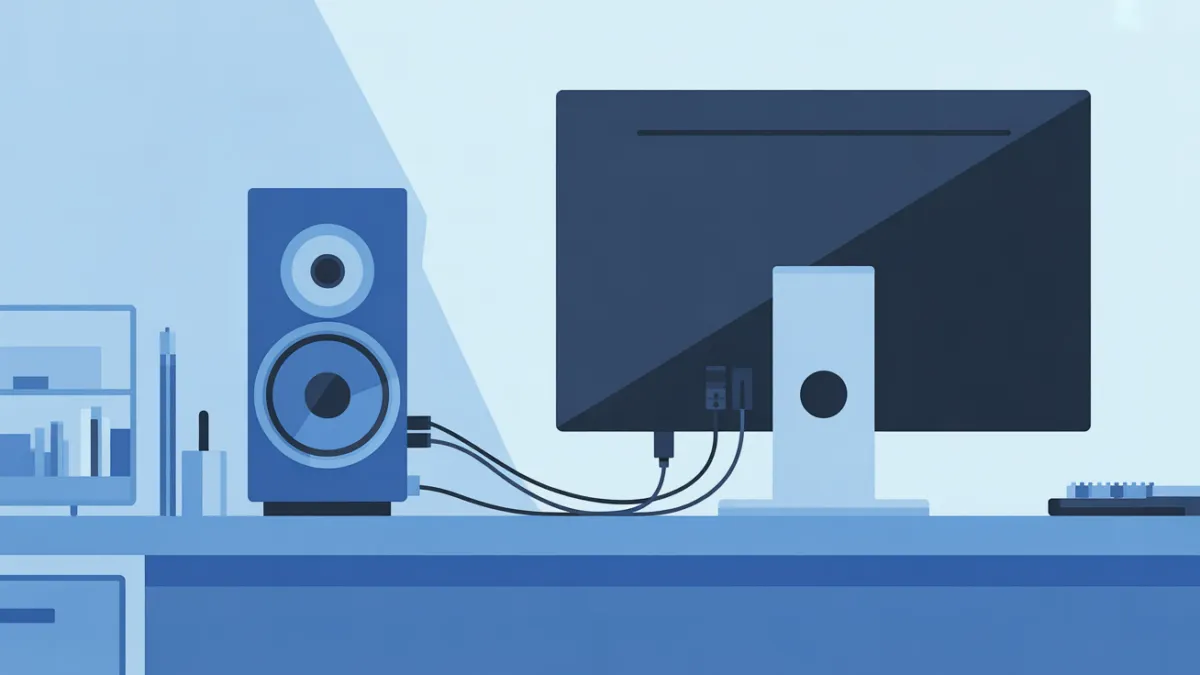
Основные критерии выбора компьютерных колонок
При выборе акустической системы для компьютера важно понимать, что качественный звук зависит от множества факторов. За годы работы выездным мастером я сталкивался с самыми разными запросами клиентов – от простого воспроизведения системных звуков до профессиональной работы со звуком.
Мощность и частотный диапазон
Мощность колонок должна соответствовать размеру помещения. Для домашнего использования достаточно 5-15 Вт на канал. Частотный диапазон качественных колонок составляет 20 Гц – 20 кГц, что покрывает весь спектр человеческого слуха.
Важно обращать внимание на RMS мощность (реальная мощность), а не на пиковые значения, которые часто завышают в рекламных целях.
Типы подключения
Современные компьютерные колонки поддерживают различные способы подключения:
- 3.5 мм аудиоджек – самый распространенный вариант для встроенных звуковых карт
- USB – цифровое подключение с собственным ЦАП
- Bluetooth – беспроводное соединение для мобильных устройств
- Оптический/коаксиальный – для качественных звуковых карт
Диагностика проблем со звуком
Из практики: около 70% обращений по поводу “не работает звук” связаны с программными настройками, а не с неисправностью оборудования.
Проверка аппаратного подключения
Первый шаг диагностики – визуальный осмотр всех соединений. Убедитесь, что:
- Колонки подключены к правильному разъему (зеленый – линейный выход)
- Кабель питания надежно подключен
- Регулятор громкости на колонках не в минимальном положении
- Переключатель питания включен
Программная диагностика
В Windows проверьте настройки звука через Панель управления или Параметры системы. Частые проблемы:
- Неправильно выбрано устройство воспроизведения по умолчанию
- Отключен звук в микшере громкости
- Устаревшие или отсутствующие драйверы звуковой карты
- Конфликт звуковых устройств
Совет мастера: При установке новых колонок всегда проверяйте их на другом устройстве (телефон, планшет) для исключения аппаратной неисправности.
Устранение типичных неисправностей
Отсутствие звука
Пошаговый алгоритм устранения:
- Проверьте громкость в системе и на колонках
- Убедитесь в правильности подключения кабелей
- Протестируйте колонки на другом устройстве
- Переустановите драйверы звуковой карты
- Проверьте работу через встроенные динамики ноутбука
Искажения и помехи
Причины появления шумов и способы устранения:
- Электромагнитные помехи – отодвиньте колонки от мониторов и блоков питания
- Некачественные кабели – замените соединительные провода на экранированные
- Перегрузка входа – снизьте уровень сигнала в настройках
- Неисправность усилителя – требует сервисного ремонта или замены
Дополнительные рекомендации
Размещение колонок
Правильное расположение акустики влияет на качество звука не меньше технических характеристик. Располагайте колонки на уровне ушей, на расстоянии 60-100 см друг от друга. Избегайте размещения вплотную к стенам – это создает нежелательные отражения.
Совместимость с операционной системой
Перед покупкой убедитесь в наличии драйверов для вашей ОС. Особенно это касается USB-колонок с расширенным функционалом. Windows 10/11 автоматически определяет большинство устройств, но для полного функционала может потребоваться фирменное ПО.
Выбор компьютерных колонок – это баланс между ценой, качеством и функциональностью. Определите свои потребности, изучите характеристики и не забывайте о правильной настройке – это поможет получить максимум от любой акустической системы.